安装ftp服务器
步骤 1: 安装 vsftpd
打开终端并运行以下命令:
sudo apt update
sudo apt install vsftpd
步骤 2: 配置 vsftpd
打开 vsftpd 配置文件:
sudo vim /etc/vsftpd.conf在配置文件中修改以下设置:
anonymous_enable=NO
local_enable=YES
write_enable=YES
local_umask=022
chroot_local_user=YES
# 可选:为用户指定主目录
local_root=/home/ftpuser/uploads
# 禁止对根目录的写入访问(可选)
allow_writeable_chroot=YES
#确保防火墙允许连接到指定的被动端口范围。如果您尚未配置服务器以打开被动端口,可以使用:
pasv_enable=YES
pasv_min_port=10000
pasv_max_port=10100
步骤 3: 创建FTP用户
您可以创建新用户或使用现有用户。以下是创建FTP访问的新用户的方法:
sudo adduser ftpuser按照提示设置密码和用户详细信息。
步骤 4: 设置权限
为WordPress目录设置适当的权限:
sudo chown -R ftpuser:ftpuser /home/ftpuser/uploads
sudo chmod 755 /home/ftpuser/uploads
步骤 5: 重启 vsftpd
更改后,重启vsftpd服务:
sudo systemctl restart vsftpd至此,FTP服务器已配置完成,对应路径为 /home/ftpuser/uploads,用户为 ftpuser。
使用 Monsta FTP 进行网页客户端访问
我们将使用一个免费的网页客户端软件 Monsta FTP 进行FTP访问和文件上传下载。
下载 Monsta FTP:
访问Monsta FTP网站并下载最新版本。
上传文件:
解压下载的文件并上传到服务器上的目录。您可以在WordPress安装目录中创建一个名为mftp的文件夹:
/var/www/html/mftp设置权限:
确保为Monsta FTP目录设置正确的权限:
sudo chown -R www-data:www-data /var/www/html/mftp
sudo chmod -R 755 /var/www/html/mftp
配置 Monsta FTP 客户端:
您可以在目录 /var/www/html/mftp/settings 中对 Monsta FTP 进行不同的配置。
修改原有WordPress网页配置
方便将Monsta FTP网页挂载到原有主页中,请修改文件:
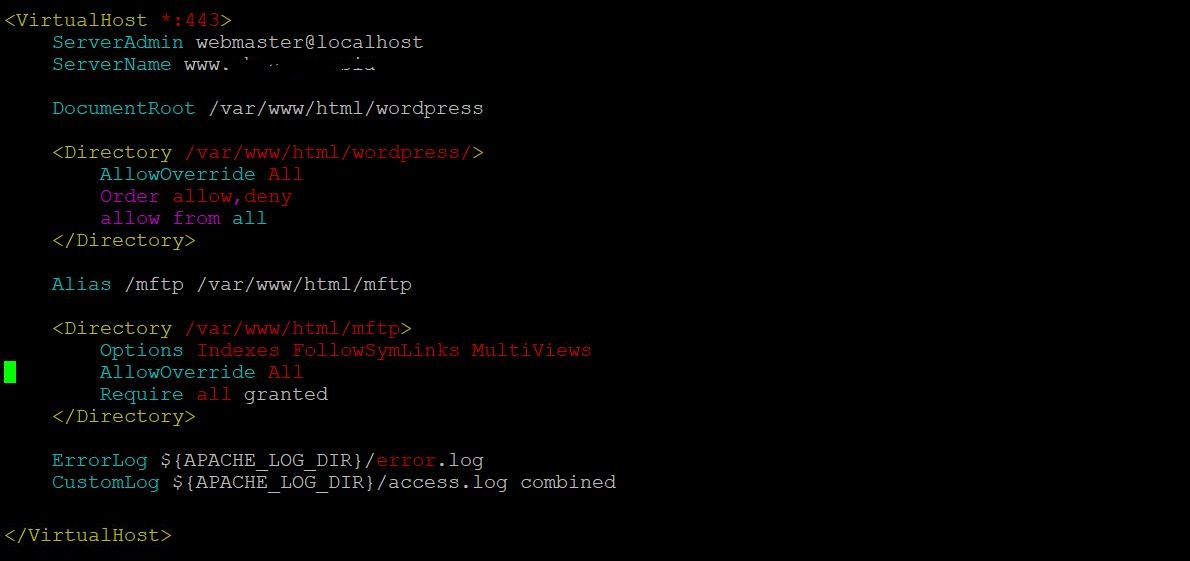
vim /etc/apache2/sites-enabled/wordpress.conf在原本的配置中增加以下部分:
Alias /mftp /var/www/html/mftp
    Options Indexes FollowSymLinks MultiViews
    AllowOverride All
    Require all granted
最终配置效果类似:
访问 Monsta FTP:
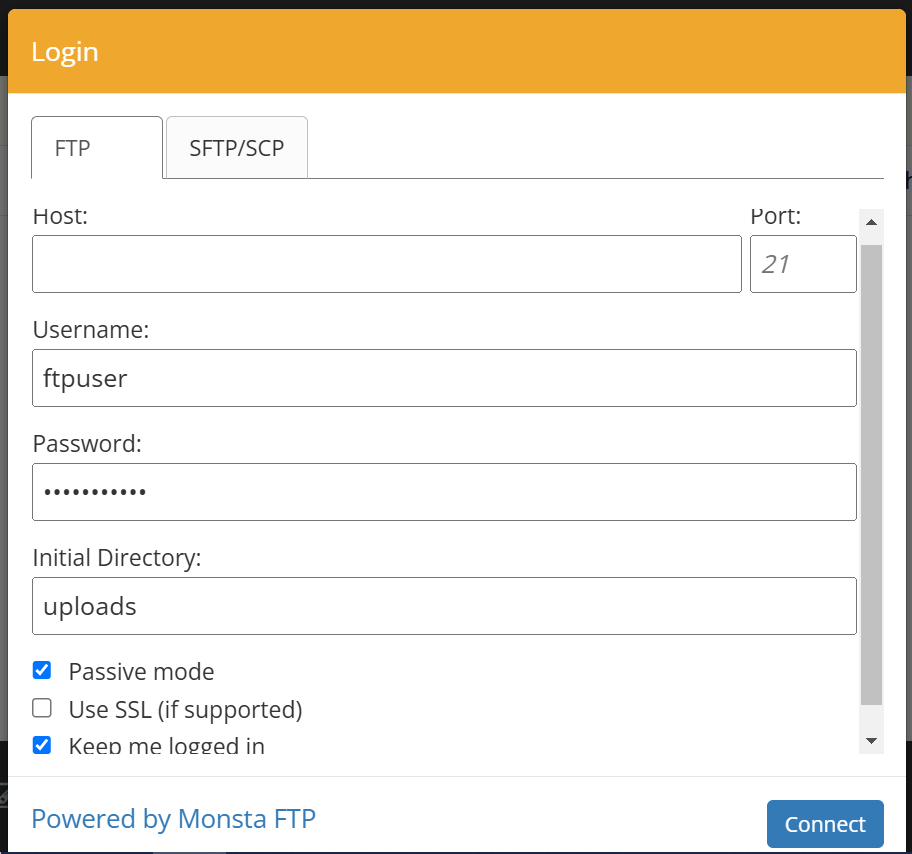
打开您的网页浏览器,访问Monsta FTP目录(例如:http://yourdomain.com/mftp)。您将看到Monsta FTP登录页面。
配置FTP设置:
输入您的FTP服务器详细信息(主机名、用户名、密码和端口)以连接。
使用 Monsta FTP:
登录后,您可以通过网页界面管理FTP服务器上的文件。
发表回复